Google Analytics 4 (GA4) wird in Eile eingeführt, und wenn Sie diesen Leitfaden lesen, fällt es Ihnen möglicherweise schwer, herauszufinden, wie es funktioniert.
Ein Bereich, der Sie möglicherweise verwirren könnte, ist das Herausfiltern des internen Datenverkehrs.
Wenn Sie wie ich sind, ist Ihnen bereits entgangen, wie benutzerfreundlich Universal Analytics (UA) war – insbesondere, wenn es darum ging, Traffic herauszufiltern.
In UA hatten Sie die volle Kontrolle darüber, wie Sie den Datenverkehr herausfiltern konnten.
Sehen Sie die Schönheit, die es hatte.
-
Screenshot von Google UA, Mai 2023
Jetzt kann ich kaum verstehen, warum GA4 eine so wichtige Funktion nur durch eine IP-basierte Regel ersetzt hat.
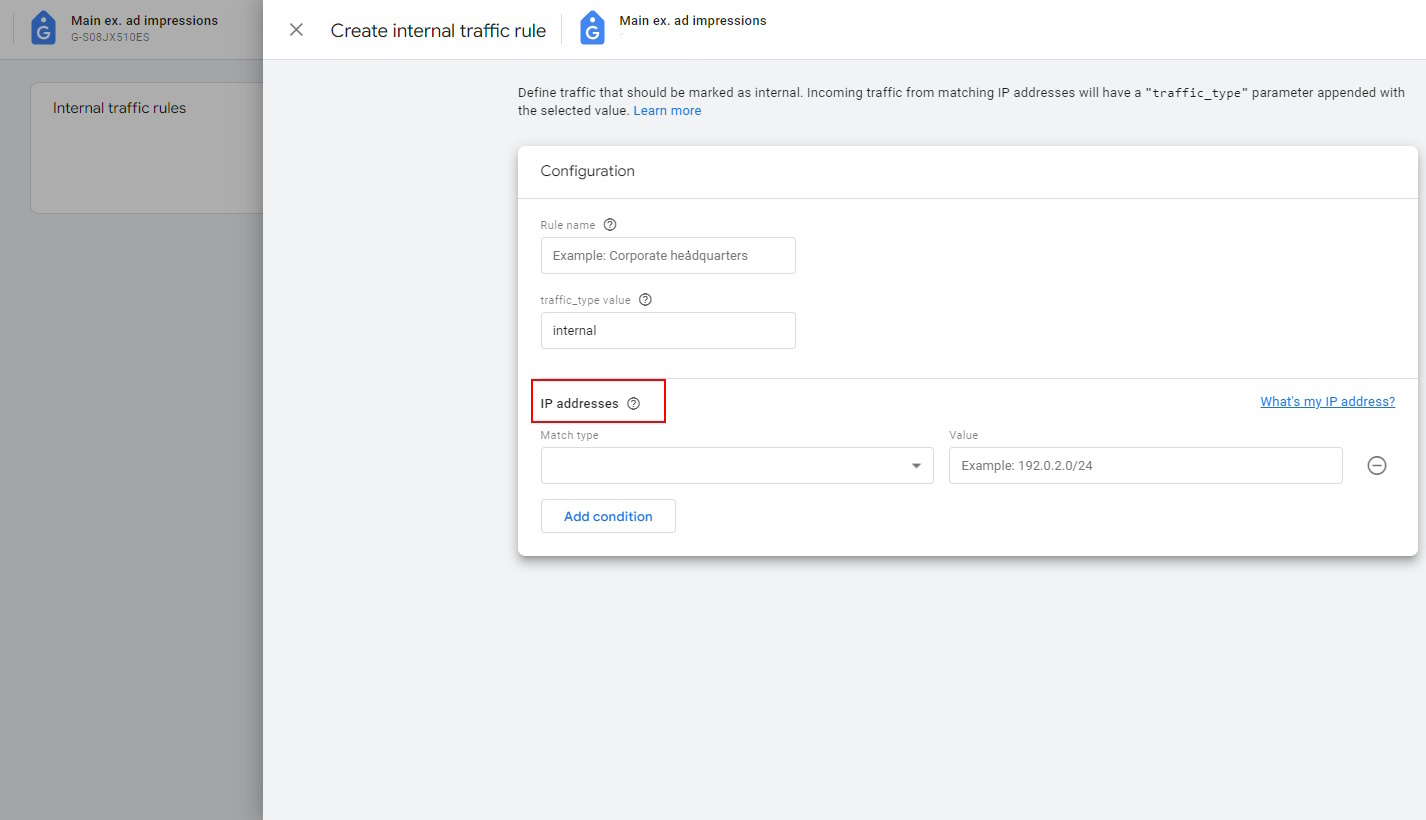
IP-basierter Filter
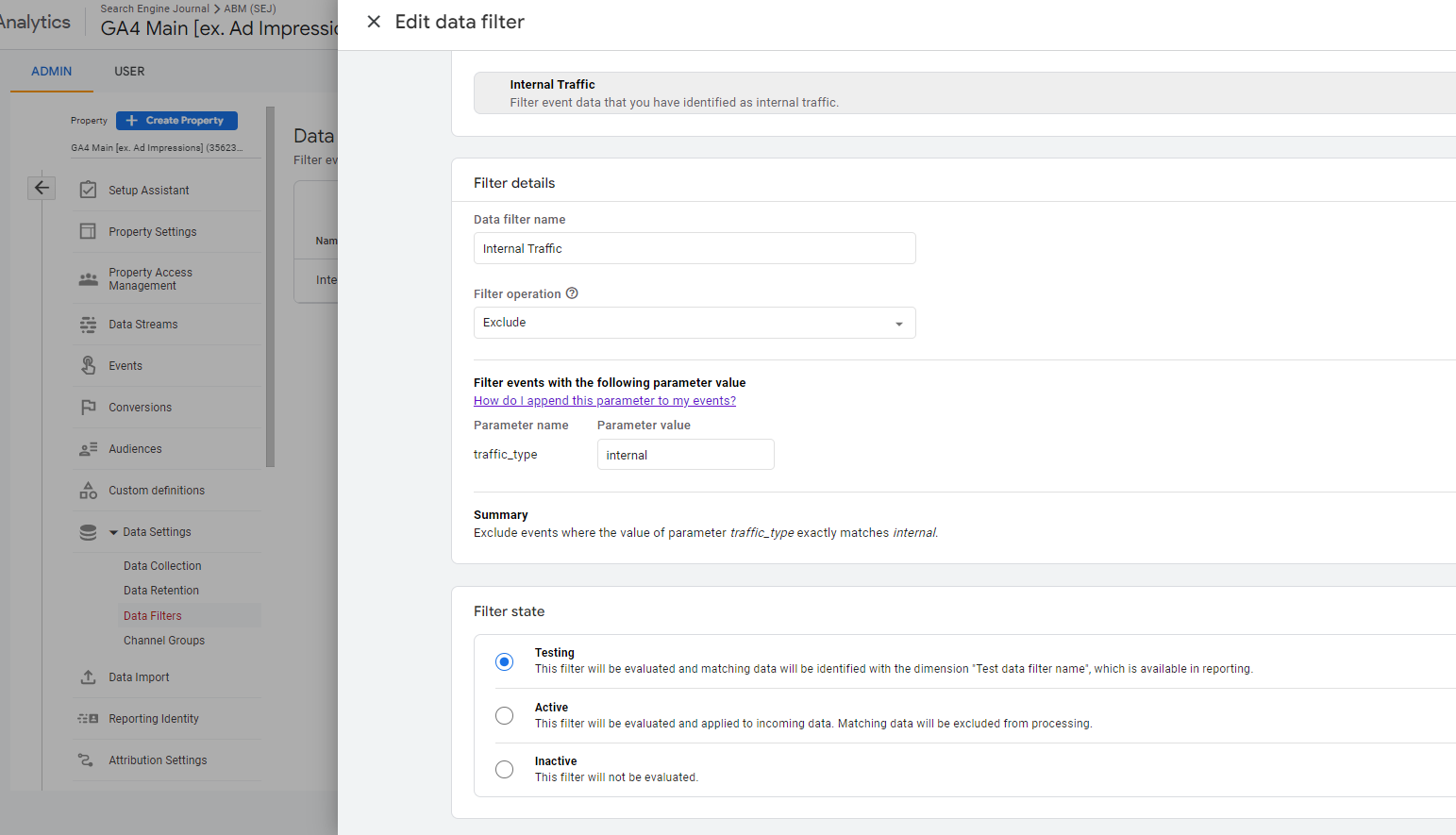
Interner Verkehrsfilter
Der IP-basierte Filter ist nutzlos, wenn die Mitarbeiter Ihres Unternehmens remote arbeiten, da IPs in den meisten Fällen dynamisch sind und es nicht praktikabel ist, die Liste der IPs täglich zu aktualisieren.
Aus diesem Grund haben wir diesen Leitfaden für Sie erstellt, der Ihnen dabei hilft, unerwünschten Traffic – und vor allem internen Traffic – in GA4 herauszufiltern.
Was ist interner Verkehr?
„Interner Traffic“ bezieht sich auf den Web-Traffic, der von Ihnen und Ihren Mitarbeitern beim Zugriff auf Ihre Website ausgeht.
Die Aktivitäten Ihrer Mitarbeiter können die Qualität Ihrer Daten beeinträchtigen und es für Sie schwieriger machen, zu verstehen, was echte Besucher auf der Website tun und wie viel Verkehr Sie haben.
Auch wenn IP-basierte Filter möglicherweise nicht die beste Methode zum Filtern unseres internen Datenverkehrs sind, möchte ich mit dieser Methode als einfachstem Weg beginnen – und als Grundlage für die Erklärung der Funktionsweise neuer Datenfilter.
So filtern Sie den Datenverkehr basierend auf der IP heraus
Navigieren Sie zu Datenströme in GA4.
-
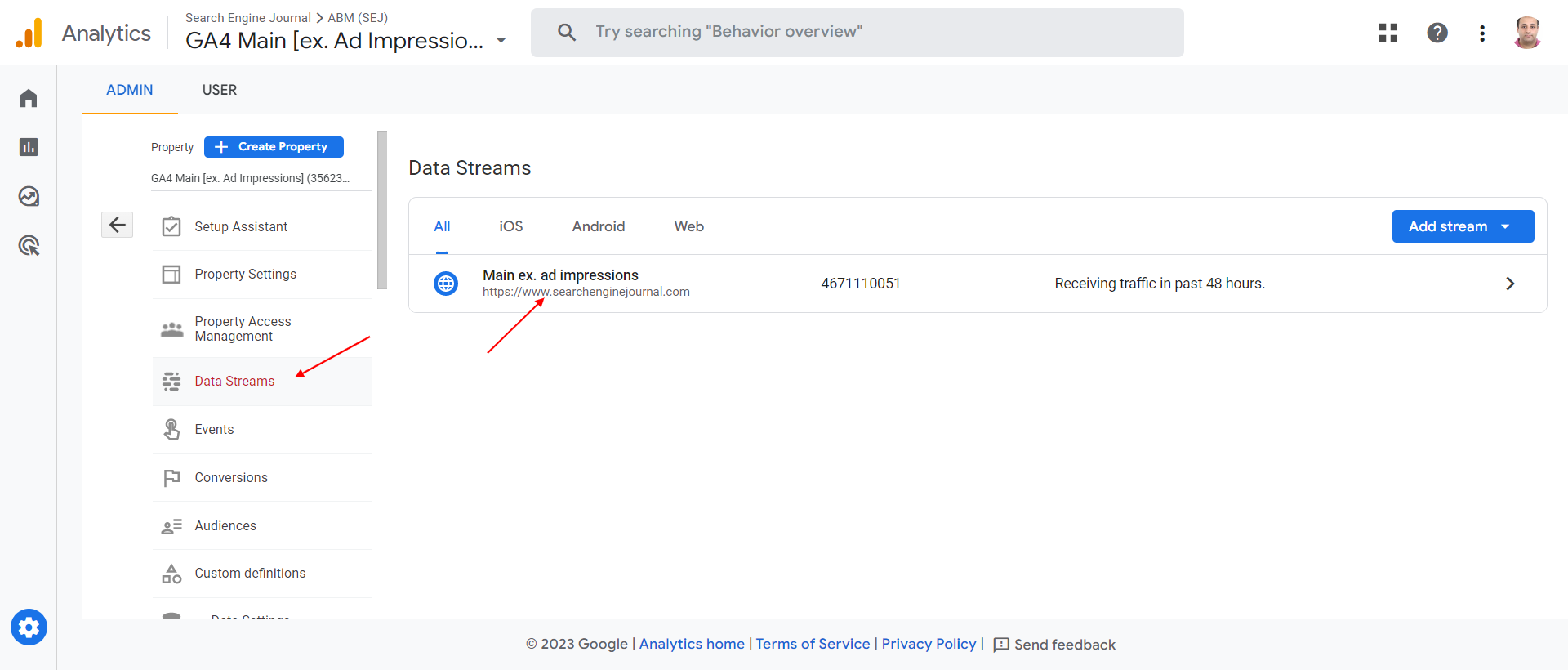 Screenshot von GA4, Mai 2023
Gehen Sie zu Tag-Einstellungen konfigurieren und klicken Sie auf Zeige alles Klicken Sie auf die Schaltfläche und dann auf Definieren Sie interne Verkehrsregeln.
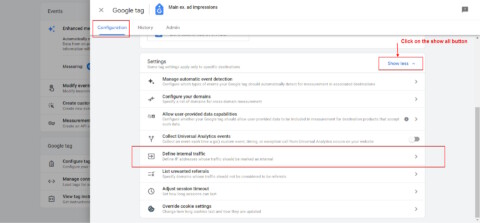
Tag-Einstellungen konfigurieren
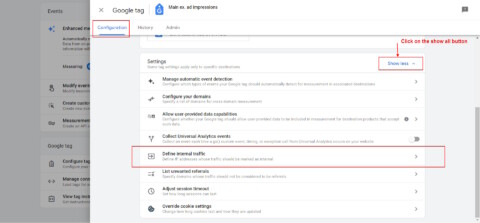
Definieren Sie den internen Verkehr
Klicken Sie im Popup-Dialogfeld auf Erstellen Klicken Sie auf die Schaltfläche und Sie sehen einen Bildschirm, in dem Sie die IP-Adressen eingeben können, die Sie ausschließen möchten.
Bitte beachten Sie den Parameter „traffic_type=internal“ im Dialog.
Wenn Sie eine Regel erstellen, wird diese bei jeder Anwendung an den Google Analytics-Treffer des Parameters „tt=internal“ angehängt, der in der GA4-Datenbank gespeichert wird.
Fügen Sie Datenfilter hinzu, indem Sie zu navigieren Dateneinstellungen Dann Datenfilterund klicken Filter erstellen Taste.
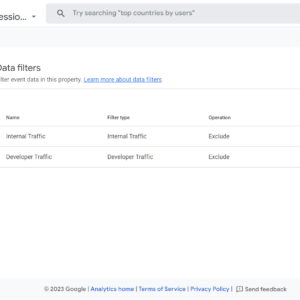
Datenfilter
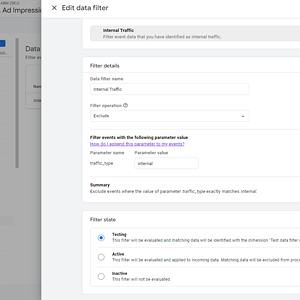
Interner Verkehrsfilter
Die Grundidee ist einfach: Sie müssen dem Parameter „traffic_type“ einen Wert Ihrer Wahl zuweisen und dann Datenfilter verwenden, um alle Treffer zu entfernen, bei denen derselbe Wert dem Parameter „traffic_type“ zugewiesen ist.
Es gibt zwei Möglichkeiten: den „Entwickler“-Filter und den „Interner Datenverkehr“-Filter.
Was ist der interne Verkehrsdatenfilter?
Dadurch wird jeglicher Datenverkehr herausgefiltert, bei dem der Parameter „traffic_type“ standardmäßig auf „internal“ eingestellt ist. Der Wert des Parameters und des Filternamens kann beliebig sein.
Wie funktioniert der interne Verkehrsdatenfilter?
Sie können beispielsweise eine IP-Filterregel mit dem Parameter „traffic_type=europe_headquarters“ erstellen und einen anderen IP-Bereich für Ihr EU-Büro festlegen.
Sie können beliebig viele Regeln mit unterschiedlichen Werten des Parameters „traffic_type“ erstellen. Diese werden in der Treffernutzlast (als TT-Parameter) gesendet, wenn die Besucher-IP mit der Regel übereinstimmt.
-
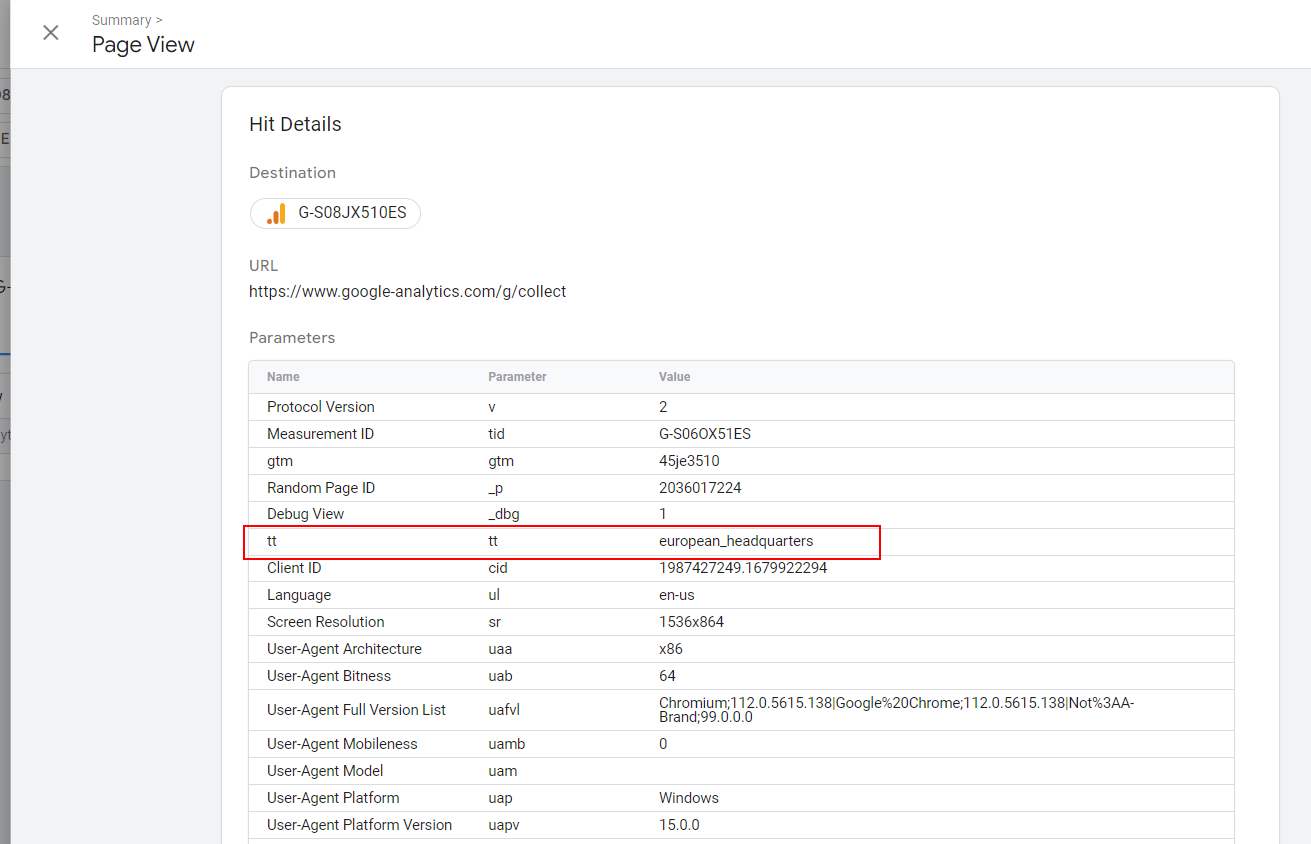 tt-Parameter in der Treffernutzlast
Durch Hinzufügen eines Datenfilters für jede von Ihnen erstellte IP-Regel schließt GA4 dann Treffer aus, wenn der Datenfilter-Einstellungswert „traffic_type“ mit dem tt-Parameter der Nutzlast übereinstimmt – (tt ist einfach eine Abkürzung für „Verkehrstyp“).
Was ist der Entwickler-Traffic-Datenfilter?
Dieser Filter schließt Datenverkehr von Entwicklern oder internen Datenverkehr eines Unternehmens oder einer Organisation aus.
Ähnlich wie beim internen Verkehrsdatenfilter werden nur Daten aus der GA-Datenbank entfernt, mit dem Unterschied, dass Sie Ihre Aktivitäten weiterhin in der GA-Datenbank sehen können Debug-Ansicht und seine Echtzeitberichte.
Aus diesem Grund wird er als Entwicklerdatenfilter bezeichnet.
Im Gegensatz dazu können Sie in keine Ereignisse aus dem internen Datenverkehr sehen Debug-Ansicht wenn interne Datenfilter aktiv sind.
Wie funktioniert der Entwicklerdatenfilter?
Wenn der Debug-Modus aktiviert ist, ist der Nutzlastparameter _dbg in Treffern enthalten.
Anschließend eliminiert der Entwicklerdatenfilter alle Treffer mit _dbg, dem Parameter, der in der GA4-Datenbank aufgezeichnet wird.
Der Parameter „Debug-Modus“ wird hinzugefügt, wenn der Vorschaumodus von Google Tag Manager verwendet wird oder wenn Google Analytics-Debugger wird eingesetzt.
-
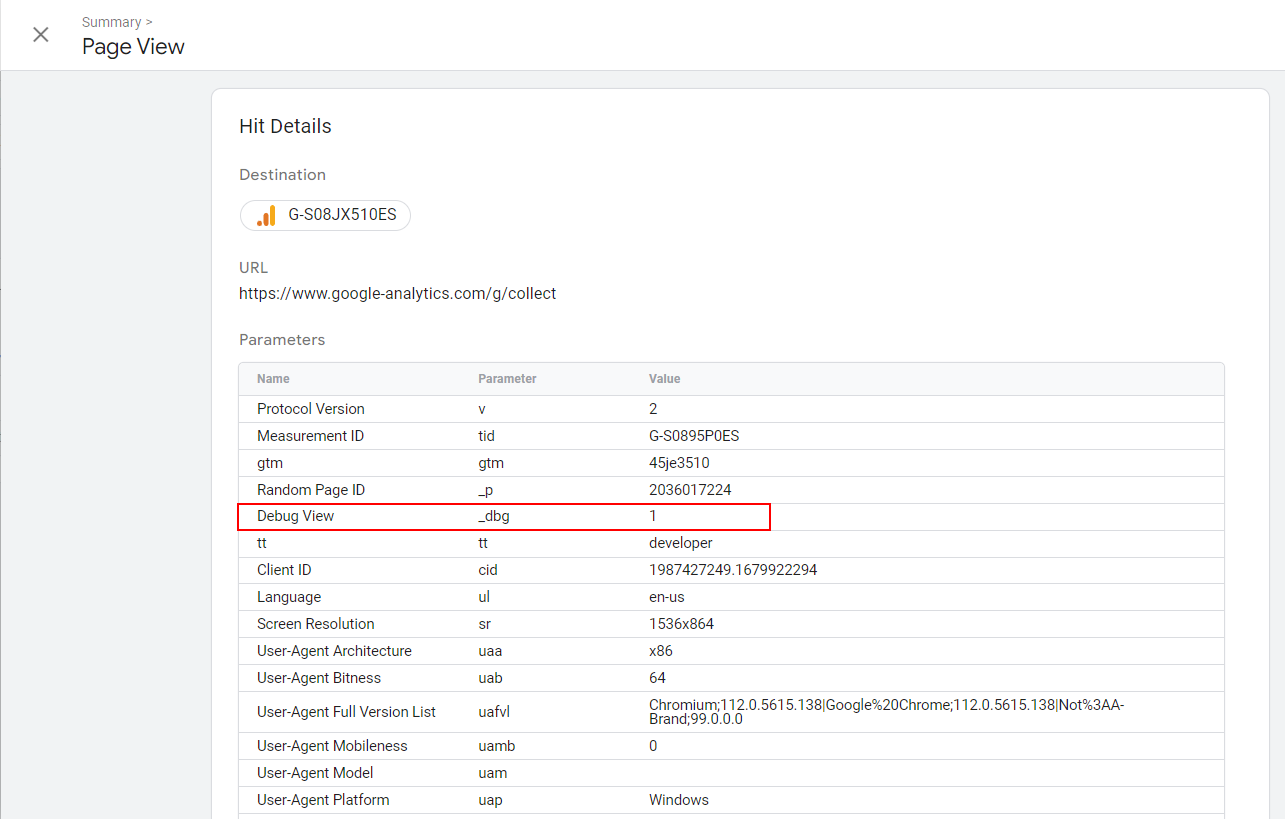 _dbg Debug-Ansichtsparameter in der Nutzlast
Datenfilterzustände
Datenfilter haben drei verschiedene Zustände:
- Testen.
- Aktiv.
- Inaktiv.
Aktive und inaktive Zustände sind selbsterklärend, aber Sie fragen sich vielleicht, was der Testzustand ist.
Im Testmodus können Sie einen Filter in GA-Berichten anwenden, indem Sie die automatisch hinzugefügte benutzerdefinierte Dimension „Name des Testdatenfilters“ verwenden, die Ihrem Datenfilternamen entspricht.
Der Testmodus ist eine großartige Funktion, mit der Sie testen können, ob Ihre Filter ordnungsgemäß funktionieren, bevor Sie sie aktivieren, da sich die Anwendung eines Datenfilters dauerhaft auf Ihre Daten auswirkt.
Das bedeutet, dass die von Ihnen ausgeschlossenen Daten nicht verarbeitet werden und in Analytics nicht zugänglich sind.
Wir haben gelernt, wie Datenfilter mithilfe integrierter IP-Filterregeln funktionieren.
Aber wie ich bereits erwähnt habe, funktioniert dies nicht mit Remote-Teams – und in diesem Fall ist es besser, einen Cookie-basierten Ansatz zu verwenden, bei dem Sie Ihrem Team eine URL senden, die es öffnen kann, und ihre aufeinanderfolgenden Besuche werden aufgrund der Cookies ausgeschlossen.
So schließen Sie Traffic in GA4 durch die Verwendung von Cookies aus
Ich möchte gleich zu Beginn ehrlich sein: Die Einrichtung erfordert viele Schritte.
Sie müssen sich an das Prinzip erinnern.
Wir müssen die Treffer mit dem Parameter „traffic_type“ senden, den wir beim Erstellen in den Datenfiltern festgelegt haben.
Das bedeutet, dass wir ein Cookie auf den Browsern der Mitarbeiter setzen und jeden Besuch überprüfen. Immer wenn dieses Cookie gesetzt wird, setzen wir den Parameter „traffic_type“ auf „internal“.
Nehmen wir an, wir verwenden den Abfrageparameter „exclude_user“.
Wenn Mitarbeiter die URL „https://example.com/?exclude_user=1“ besuchen und der Abfrageparameter „exclude_user“ auf „1“ gesetzt ist, wird ein Beispiel-Cookie „exclude_user“ eingerichtet.
Sie können diese URL an Ihre Mitarbeiter senden, um diese einmalig zum Öffnen der Website und zum Einrichten von Cookies zu verwenden.
Bitte beachten Sie: Damit die folgenden Codes funktionieren, ist es wichtig, dass die Namen der Variablen gleich bleiben. Da clientseitig gesetzte Cookies in Safari nach sieben Tagen ablaufen, müssen Ihre Mitarbeiter diese URL möglicherweise einmal pro Woche öffnen – oder Sie können Cookies setzen wenn sie auf der Serverseite Ihrer Website angemeldet sind.
Um ein Cookie einzurichten, wenn man die URL https://example.com/?exclude_user=1 öffnet, müssen wir ein „benutzerdefiniertes HTML”-Tag in GTM mit dem folgenden Skript und wählen Sie den Auslöser „Seitenaufrufe aller Seiten“.
(Hinweis: Sie können ChatGPT zum Codieren verwenden.)
<script>
 var urlParams = new URLSearchParams(window.location.search);
//check if exclude_user query parameter exists and set cookie
 if (urlParams.has("exclude_user")) {
   if (urlParams.get("exclude_user") === "1") {
      set_cookie('exclude_user');
   } else {
      delete_cookie('exclude_user');
  }
}

 function set_cookie(cookie_name) {
   var date = new Date();
   date.setTime(date.getTime() + (2 * 365 * 24 * 60 * 60 * 1000));
   var expires = "expires=" + date.toUTCString();
   document.cookie = cookie_name + "=1; " + expires + "; path=/";
 }

 function delete_cookie(cookie_name) {
   document.cookie = cookie_name + "=; expires=Thu, 01 Jan 1970 00:00:00 UTC; path=/;";
 }
</script>
-
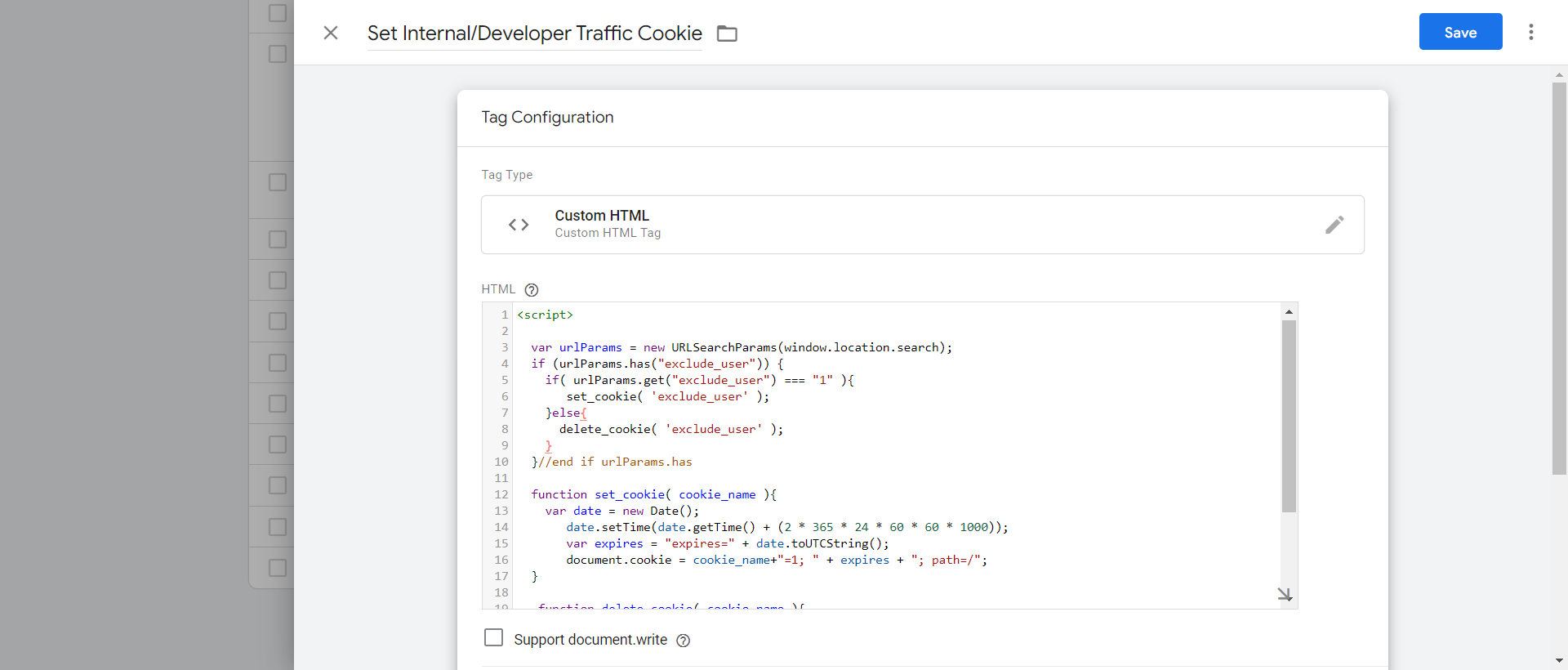 Benutzerdefiniertes HTML-Tag in GTM
Fügen Sie den Variablentyp „Cookie der ersten Partei“ mit dem Namen „Internes Cookie“ hinzu und legen Sie die Cookie-Namenseinstellung auf „exclude_user“ fest.
-
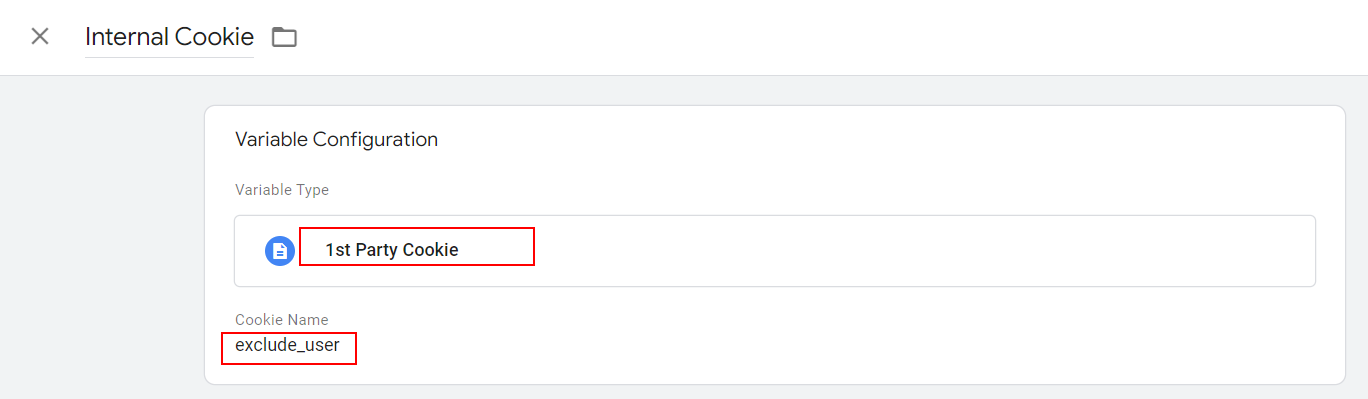 Cookie-Variable des Erstanbieters
Es gibt den Wert des „exclude_user“-Cookies zurück, wenn es gesetzt ist, oder einen speziellen undefinierten Wert (nicht dasselbe wie die Zeichenfolge „undefiniert“), wenn das Cookie nicht existiert.
Fügen Sie eine integrierte „Debug-Modus“-Variable mit dem Namen „Debug-Modus“ hinzu.
-
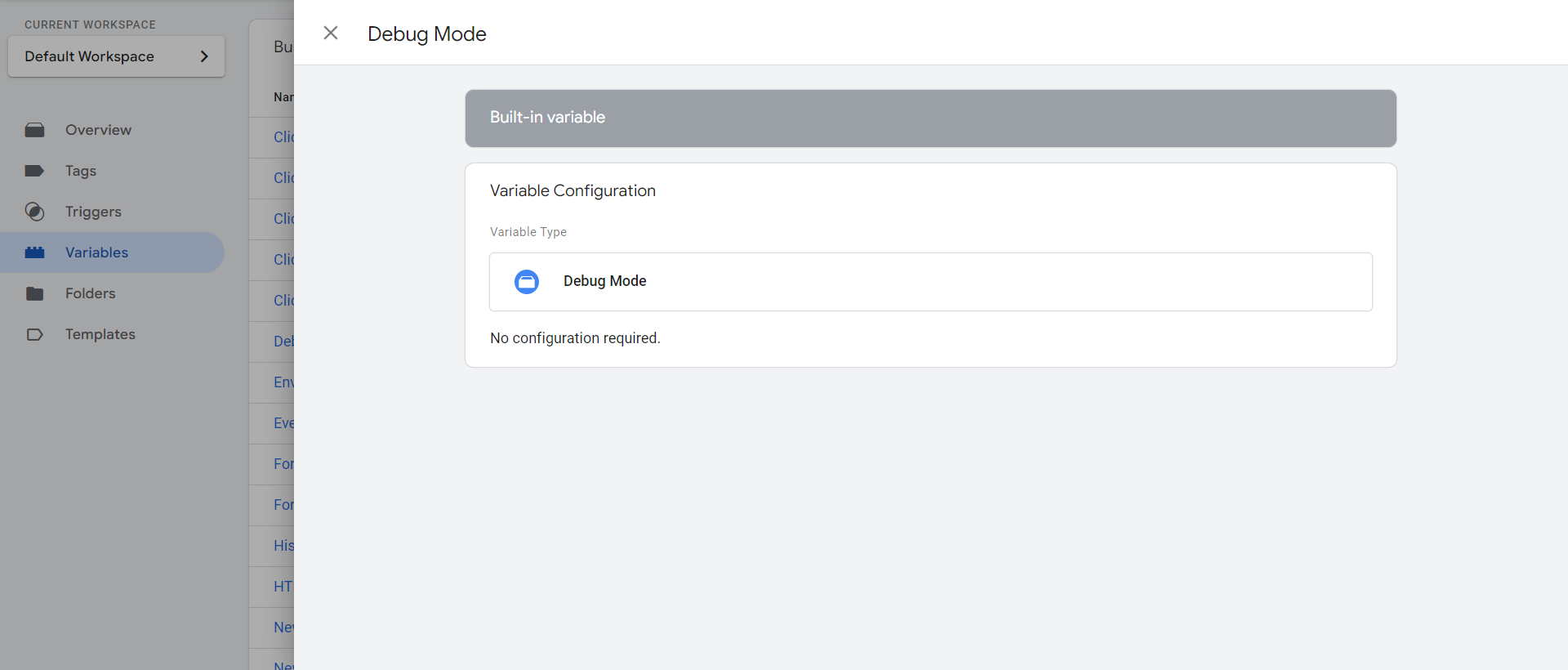 Debugmodusvariable
Erstellen Sie eine Variable vom Typ JavaScript mit dem Namen „Internal Traffic“, kopieren Sie den folgenden Code, fügen Sie ihn ein und speichern Sie ihn.
Diese JavaScript-Variable gibt die Werte „internal“ oder „developer_view“ (kann etwas anderes als „internal“ sein) zurück, die für den Parameter „traffic_type“ eingerichtet werden.
function getTrackingType() {
 var developer_mode = {{Debug Mode}};
 var urlParams = new URLSearchParams(window.location.search);
 var excludeUserParam = urlParams.get('exclude_user');
 //if exclude_user query parameter exists, override the return value.
 if( excludeUserParam !== null ){
   var filter_type_overrdie = (excludeUserParam === null || excludeUserParam === '1');
   //if exclude_user paramter is set don't check cookies
   if( filter_type_overrdie ){
     return 'internal';
   }else{
     return 'developer_view';
    }
 }
 var internalCookie = {{Internal Cookie}};
 if ( internalCookie === "1" ) {
    return 'internal';
 }
 if (developer_mode) {
    return 'developer_view';
 }
 return undefined;
}
-
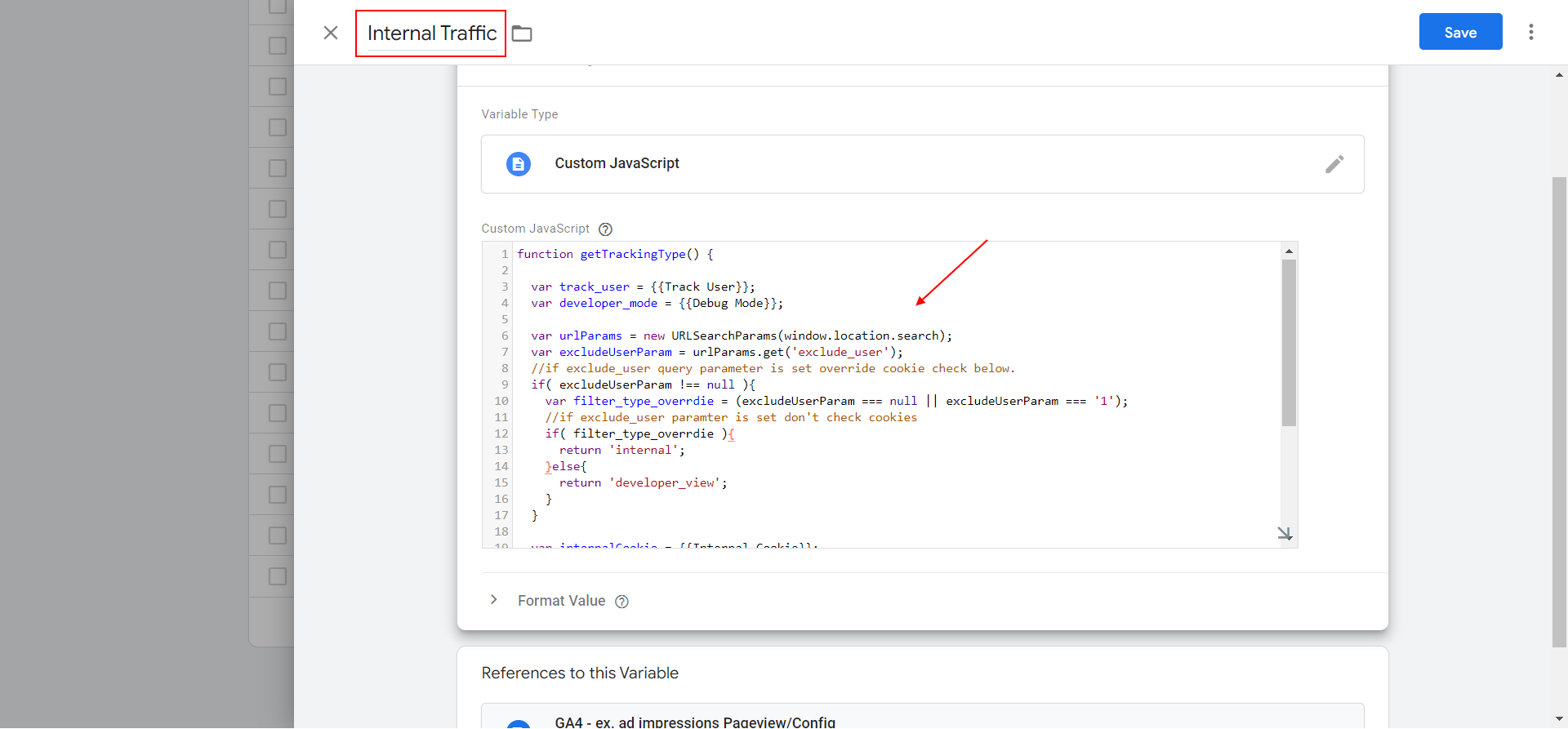 GTM-JavaScript-Variable, in der wir den Parameterwert „traffic_type“ festlegen
Es hat einen anderen Wert als der interne, sodass unser Datenfilter unsere Entwickleransichten nicht herausfiltert und wir unser Setup debuggen können, während wir weiterhin über ein Exclude_user-Cookie-Setup verfügen.
Der Zweck dieses Setups besteht darin, Entwickler von Website-Besuchen auszuschließen, wenn sie nicht testen, und ihnen dennoch die Möglichkeit zu geben, bei Bedarf Debugging durchzuführen, da Sie das Setup gelegentlich debuggen müssen.
Legen Sie den Parameter „traffic_type“ so fest, dass er aus der neu erstellten Variablen {{Internal Traffic}} in Ihrem GA4-Konfigurations-Tag gefüllt wird.
-
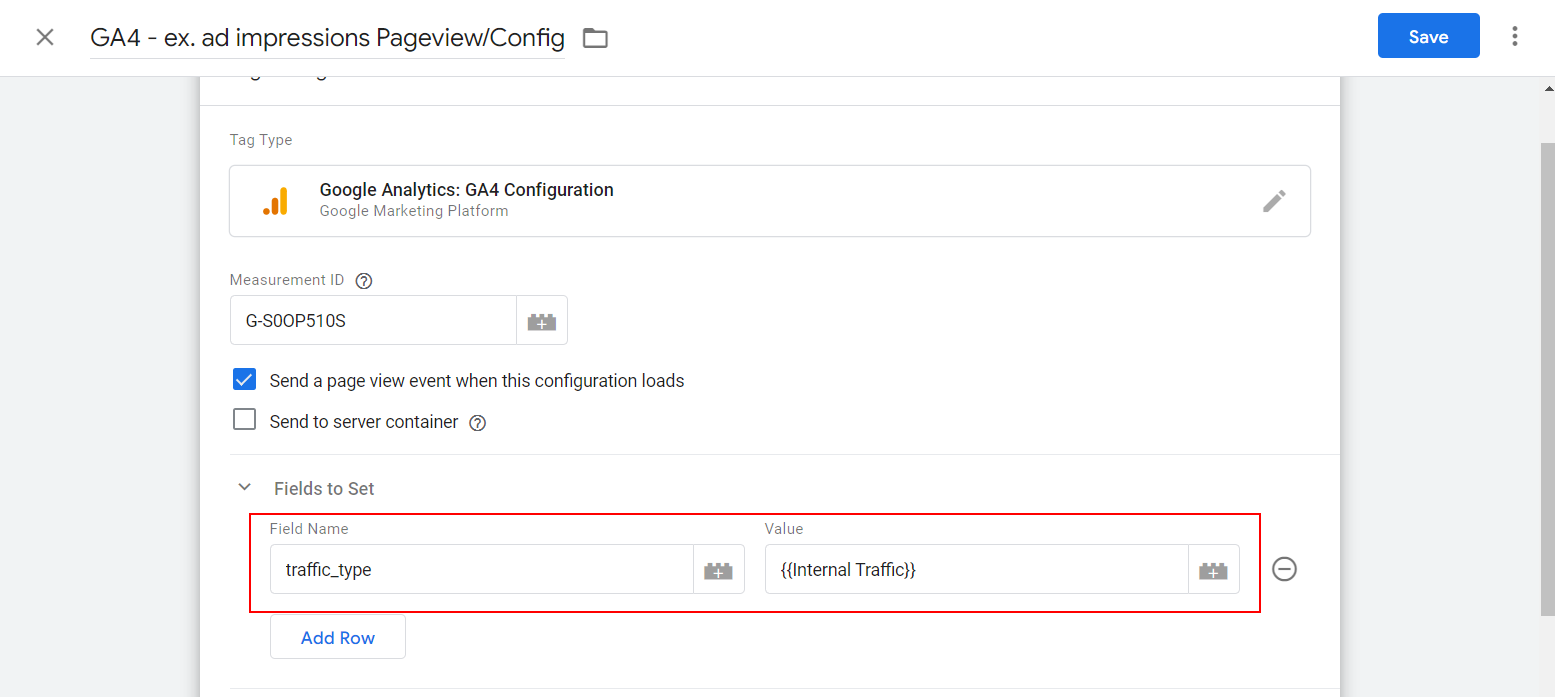 So richten Sie den Parameter „traffic_type“ ein
Zeigen Sie eine Vorschau im Google Tag Manager (GTM) an, indem Sie eine beliebige URL Ihrer Website mit der angehängten Abfragezeichenfolge „?exclude_user=1“ öffnen und prüfen, ob der Parameter „traffic_type“ ausgefüllt und der Parameter „tt“ für die Treffernutzlast festgelegt ist zu „intern“.
Sie können zwischen den Werten „internal“ und „developer_view“ wechseln, indem Sie einfach den Wert des Abfrageparameters „exclude_user“ von 1 auf 2 ändern.
Sobald Sie sicher sind, dass die Filter ordnungsgemäß funktionieren und nicht versehentlich den Datenverkehr echter Benutzer herausfiltern, können Sie sie auf der Seite „Datenfilter“ aktivieren, und schon sind Sie fertig.
-
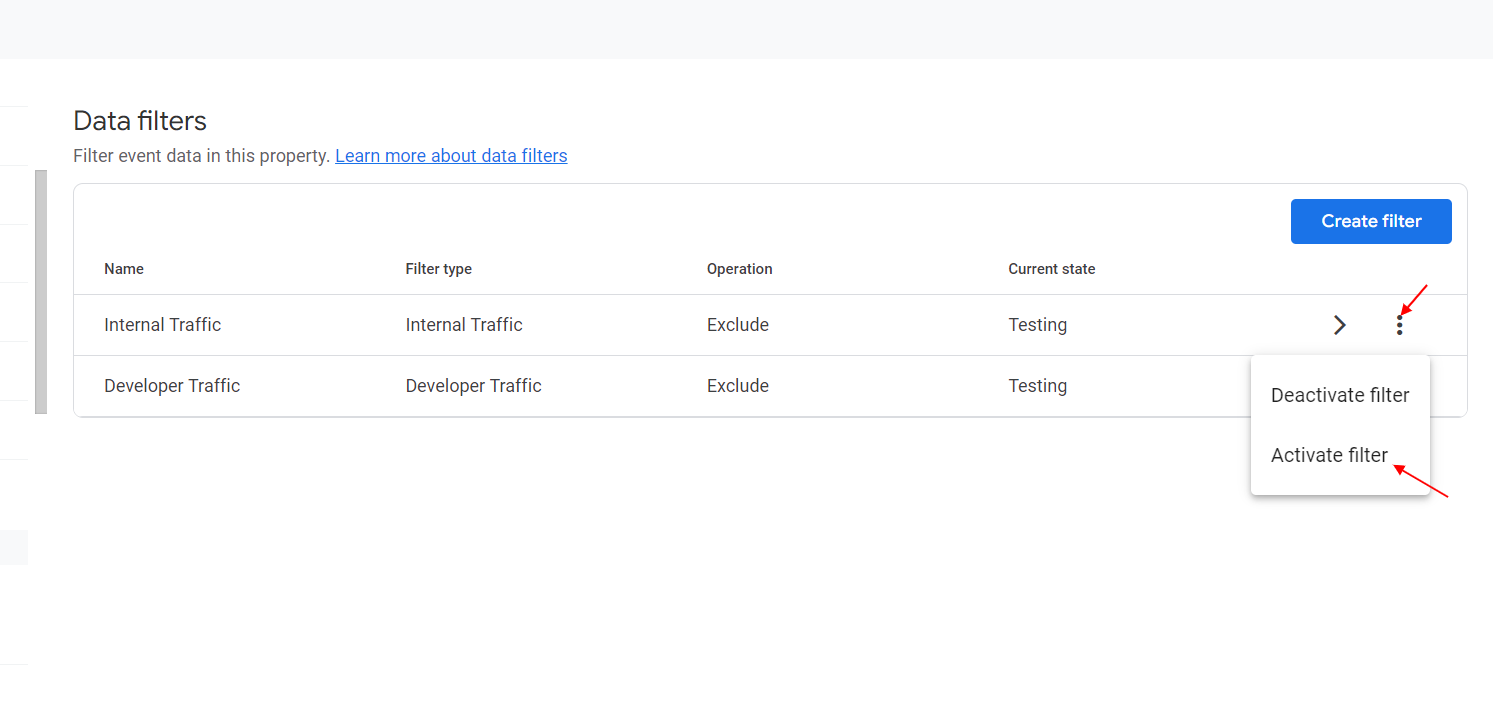 So aktivieren Sie den Datenfilter in GA4
Falls Sie über eine gtag.js-Implementierung verfügen, müssen Sie einen Traffic_type-Parameter gleich „internal“ zu Ihrer Tag-Konfiguration hinzufügen, wie unten gezeigt.
gtag('set', { 'traffic_type': 'internal' });
Um den Debug-Modus zu aktivieren, würde ich die Verwendung von empfehlen Chrome-Erweiterung.
Ich empfehle jedoch dringend, ein GTM-Setup zu verwenden, da es einfacher zu skalieren ist und bei großen Projekten die Wartung kostengünstiger ist.
Wenn Sie gerne programmieren, können Sie zumindest hybrid arbeiten, indem Sie GTM verwenden und Datenparameter in die Datenschicht im benutzerdefinierten JavaScript Ihrer Website übertragen.
Abschluss
Ich weiß, was Sie denken, nachdem Sie diesen Leitfaden gelesen haben.
Der Weg zur Einfachheit ist zu kompliziert – und wo es früher Sekunden dauerte, müssen Sie jetzt Tage damit verbringen, Ihre Filter richtig einzurichten.
Möglicherweise verfügen Sie nicht einmal über die erforderlichen technischen Kenntnisse, um die in diesem Leitfaden beschriebenen Schritte umzusetzen.
Hier würde ich jedoch vorschlagen, ChatGPT zu verwenden, um zusätzliche Hilfe zu erhalten.
Wenn Sie einen anderen Filter benötigen, der zusätzliche benutzerdefinierte Codierung erfordert, können Sie ChatGPT bitten, für Sie zu codieren.
Sie können es beispielsweise bitten, eine JavaScript-Variable für GTM zu erstellen, die „intern“ zurückgibt, wenn jemand Ihre Website über Spam-Verweise besucht, und Spam-Verkehr ausschließt.
Das Prinzip ist einfach: Sie sollten einen Parameter „traffic_type=“some_value“ auf den gewünschten Wert setzen und alle Treffer, bei denen der Parameter „traffic_type“ auf diesen Wert gesetzt ist, mithilfe von Datenfiltern ausschließen.
Ich hoffe, dass das Google Analytics-Team in Zukunft eine detailliertere und benutzerfreundlichere Kontrolle darüber bietet, wie Sie Ihren Datenverkehr filtern können, ähnlich wie bei Universal Analytics.
Mehr Ressourcen:
Ausgewähltes Bild: Rajat Chamria/Shutterstock